
Thủ Thuật Văn Phòng
Cách hẹn giờ tắt màn hình máy tính Win 10 đơn giản và hiệu quả
Cách hẹn giờ tắt màn hình máy tính Win 10 là giải pháp thông minh giúp tiết kiệm điện năng và bảo vệ màn hình hiệu quả. Bạn có thể hẹn giờ tắt máy tính Win 10 thông qua Power Options, Screen saver settings hoặc chế độ Sleep Mode. Trong bài viết dưới đây, Bchair sẽ giới thiệu chi tiết 3 phương pháp tắt màn hình máy Win 10 đơn giản, nhanh chóng và an toàn. Cùng tham khảo nhé!
1. Tại sao nên hẹn giờ tắt màn hình trên Windows 10?
Việc tìm hiểu cách hẹn giờ tắt màn hình máy tính Win 10 mang lại nhiều lợi ích thiết thực cho người dùng như:
- Tiết kiệm điện năng: Màn hình là một trong những thiết bị tiêu thụ nhiều điện nhất trên máy tính. Tắt màn hình khi không sử dụng sẽ giảm đáng kể lượng điện tiêu thụ, đặc biệt với các màn hình LCD/LED.
- Kéo dài tuổi thọ màn hình: Việc màn hình liên tục hoạt động sẽ làm các bóng đèn hoặc pixel hao mòn nhanh hơn. Hẹn giờ tắt màn hình giúp giảm thời gian hoạt động không cần thiết, từ đó kéo dài tuổi thọ thiết bị.
- Bảo mật thông tin: Trong môi trường văn phòng hoặc nơi công cộng, việc màn hình tự tắt sau một khoảng thời gian không sử dụng giúp bảo vệ thông tin cá nhân, tránh bị người khác nhìn trộm.
- Tiện lợi và tự động hóa: Bạn không cần nhớ tắt màn hình thủ công, tính năng này giúp máy tính hoạt động theo thói quen sử dụng của bạn một cách tự động.
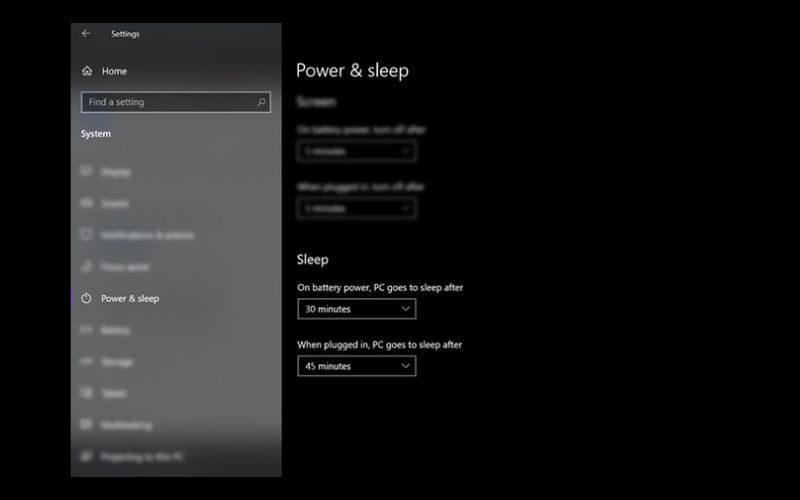
Giao diện Windows 10 với các tùy chọn tắt màn hình
2. Hướng dẫn 3 cách hẹn giờ tắt màn hình máy tính Win 10 chi tiết
Windows 10 cung cấp nhiều phương pháp khác nhau để thiết lập thời gian tắt màn hình tự động. Mỗi cách có ưu điểm riêng, phù hợp với từng tình huống sử dụng cụ thể.
2.1. Cách 1: Hẹn giờ chỉ tắt màn hình qua Power Options
Power Options là công cụ quản lý nguồn mạnh mẽ của Windows, cho phép tùy chỉnh chi tiết thời gian tắt màn hình. Cách hẹn giờ tắt màn hình máy tính Win 10 qua Power Options như sau:
Bước 1: Nhấp chuột vào biểu tượng Windows góc trái màn hình, sau đó cuộn xuống và chọn Windows System.
Bước 2: Trong menu Windows System, chọn Control Panel để mở bảng điều khiển.
Bước 3: Tại cửa sổ Control Panel, tìm và nhấp vào Power Options.
Bước 4: Ở thanh bên trái của Power Options, chọn “Choose when to turn off the display”.
Bước 5: Tại mục “Turn off the display”, chọn khoảng thời gian mong muốn từ menu thả xuống (1 phút, 5 phút, 10 phút, 15 phút, 30 phút, 1 giờ hoặc Never). Nhấn Save changes để lưu cài đặt.
Phương pháp này phù hợp khi bạn chỉ muốn tắt màn hình mà không ảnh hưởng đến hoạt động của máy tính, đặc biệt hữu ích khi nghe nhạc hoặc tải dữ liệu.
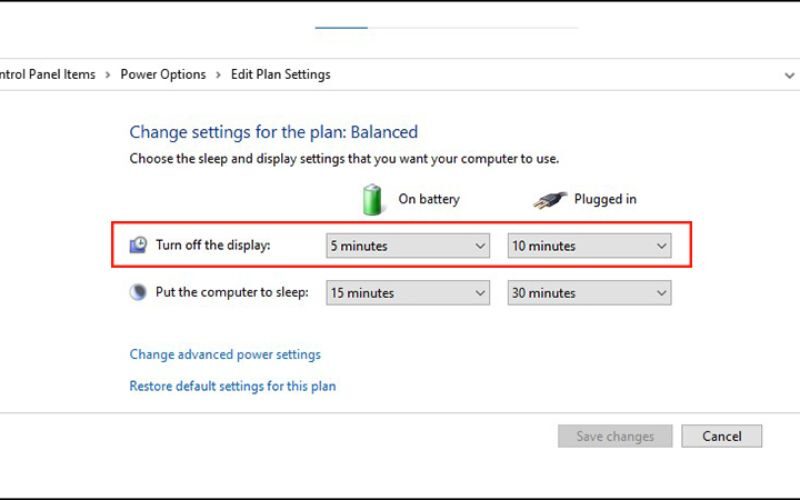
Giao diện thiết lập thời gian Sleep Mode trong Power Options
2.2. Cách 2: Sử dụng Screen Saver để tắt màn hình
Screen Saver không chỉ hiển thị hình ảnh động mà còn có thể thiết lập để tắt màn hình sau thời gian nhất định.
Bước 1: Nhấp chuột phải vào Desktop, chọn Personalize.
Bước 2: Trong cửa sổ Settings, chọn Lock screen ở thanh bên trái, sau đó cuộn xuống và chọn Screen saver settings.
Bước 3: Tại mục Screen saver, chọn “None” từ menu thả xuống.
Bước 4: Đặt thời gian chờ trong ô “Wait” theo phút mà bạn mong muốn.
Bước 5: Quan trọng: Bỏ chọn “On resume, display logon screen” nếu không muốn phải nhập mật khẩu khi quay lại sử dụng.
Bước 6: Nhấn OK để lưu thiết lập.
Lưu ý cần tắt chế độ Sleep trong Power Options nếu muốn máy vẫn hoạt động bình thường khi màn hình tắt.
2.3. Cách 3: Hẹn giờ vào chế độ ngủ (Sleep Mode)
Chế độ ngủ giúp tắt màn hình không tắt máy hoàn toàn, tiết kiệm năng lượng tối đa nhưng vẫn có thể đánh thức nhanh chóng.
Bước 1: Truy cập Control Panel > Power Options như hướng dẫn ở Cách 1.
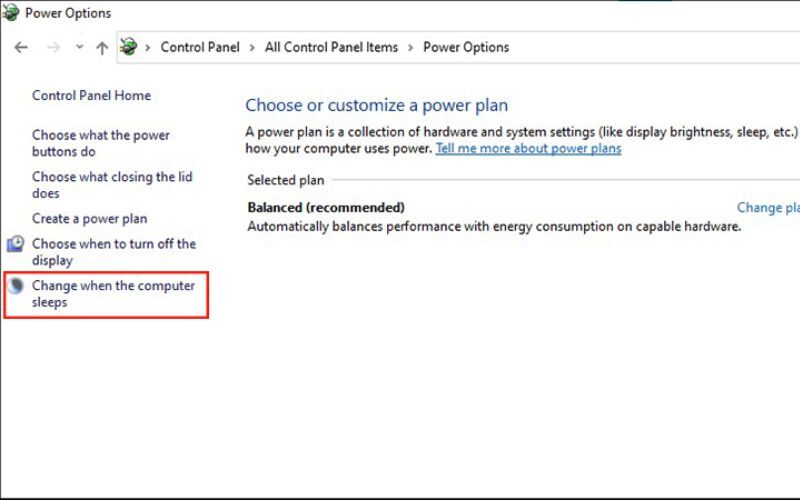
Truy cập Control Panel
Bước 2: Chọn “Change when the computer sleeps” ở thanh bên trái.
Bước 3: Tại mục “Put the computer to sleep”, thiết lập thời gian mong muốn cho cả khi dùng pin (On battery) và khi cắm điện (Plugged in).
Bước 4: Nhấn Save changes để áp dụng cài đặt.
Máy tính sẽ tự động vào chế độ ngủ sau khoảng thời gian không hoạt động đã thiết lập. Bạn có thể đánh thức máy bằng cách nhấn phím bất kỳ trên bàn phím hoặc di chuyển chuột.
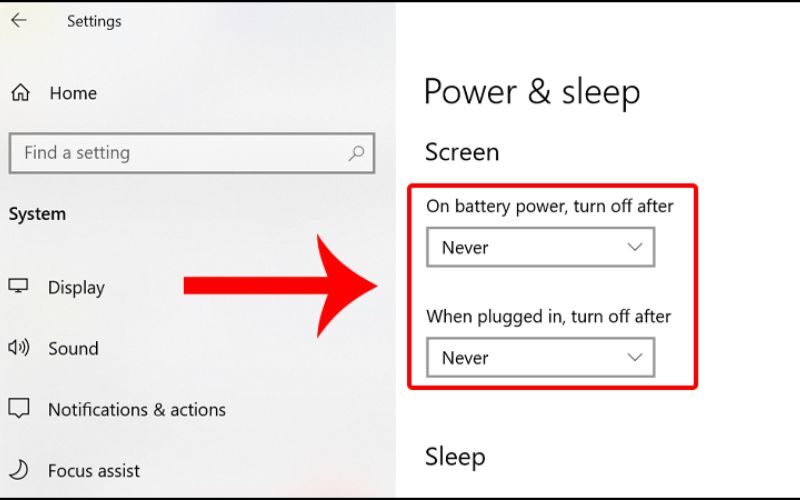
Giao diện thiết lập thời gian Sleep Mode
>>>> XEM THÊM:
- Cách tắt máy tính bằng bàn phím nhanh nhất trên Windows
- Hướng dẫn cách chỉnh giờ trên máy tính nhanh và chính xác nhất
3. Hẹn giờ tắt hoặc khởi động lại máy tính Win 10 với các phương pháp tiện lợi
Ngoài việc tắt màn hình, Windows 10 còn cung cấp nhiều cách để hẹn giờ tắt máy hoàn toàn hoặc khởi động lại. Các phương pháp này đa dạng từ sử dụng dòng lệnh đến các công cụ tích hợp sẵn.
3.1. Dùng Command Prompt để hẹn giờ tắt máy
Command Prompt là công cụ dòng lệnh mạnh mẽ cho phép hẹn giờ Sleep Win 10 và tắt máy chính xác.
Bước 1: Nhấn biểu tượng Windows, gõ “cmd” và chọn Command Prompt.
Bước 2: Nhập lệnh theo cú pháp:
- Hẹn giờ tắt máy: shutdown -s -t XXXX (XXXX là số giây)
- Hẹn giờ khởi động lại: shutdown -r -t XXXX
- Hủy lệnh hẹn giờ: shutdown -a
Ví dụ cụ thể: Để hẹn tắt máy sau 2 giờ (7200 giây), nhập: shutdown -s -t 7200
Bước 3: Nhấn Enter để thực thi lệnh. Hệ thống sẽ hiển thị thông báo xác nhận.
Hẹn giờ tắt máy là shutdown -s -t XXXX (XXXX là số giây)
3.2. Tạo Shortcut hẹn giờ tắt máy trên Desktop
Tạo shortcut giúp hẹn giờ tắt máy nhanh chỉ với một cú nhấp chuột. Chi tiết như sau:
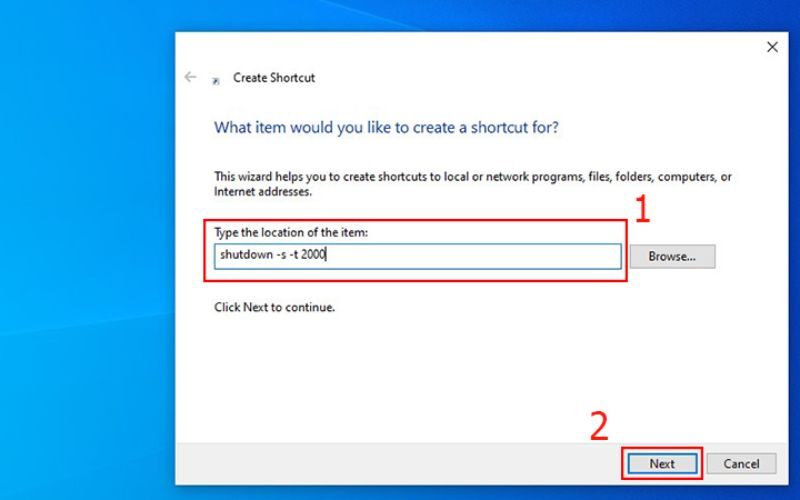
Bước 1: Nhấp chuột phải vào Desktop, chọn New > Shortcut.
Bước 2: Trong cửa sổ Create Shortcut, nhập lệnh: shutdown -s -t 3600 (tắt máy sau 1 giờ).
Bước 3: Nhấn Next, đặt tên cho shortcut như “Tắt máy sau 1 giờ”.
Bước 4: Nhấn Finish để hoàn tất.
Khi cần hẹn giờ, chỉ cần double-click vào shortcut đã tạo. Để hủy, tạo shortcut khác với lệnh shutdown -a.

Tạo Shortcut hẹn giờ tắt máy trên Desktop
3.3. Hẹn giờ tắt máy bằng Run và Windows PowerShell
Sử dụng Run:
Bước 1: Nhấn tổ hợp phím Windows + R để mở hộp thoại Run.
Bước 2: Nhập lệnh shutdown -s -t 1800 (tắt máy sau 30 phút).
Bước 3: Nhấn OK để thực thi.
Sử dụng PowerShell:
Bước 1: Tìm kiếm “PowerShell” trong Start Menu và mở Windows PowerShell.
Bước 2: Nhập lệnh shutdown /s /t 2400 (tắt máy sau 40 phút).
Bước 3: Nhấn Enter để chạy lệnh.
Để hủy lệnh trong cả hai trường hợp, sử dụng shutdown -a hoặc shutdown /a.
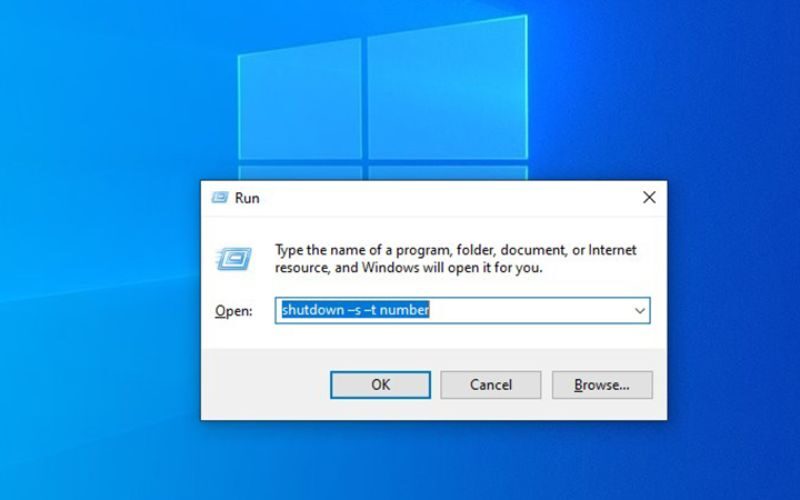
Nhập lệnh shutdown -s -t number
3.4. Sử dụng Task Scheduler để tự động hẹn giờ tắt máy
Task Scheduler cho phép lập lịch tắt máy định kỳ một cách chuyên nghiệp.
Bước 1: Tìm kiếm và mở “Task Scheduler” từ Start Menu.
Bước 2: Chọn Action > Create Basic Task.
Bước 3: Đặt tên cho tác vụ (ví dụ: “Tắt máy hàng ngày”) và nhấn Next.
Bước 4: Chọn tần suất: Daily (hàng ngày), Weekly (hàng tuần), Monthly (hàng tháng).
Bước 5: Thiết lập thời gian cụ thể và nhấn Next.
Bước 6: Chọn “Start a program” và nhấn Next.
Bước 7: Nhấn Browse, điều hướng đến C:\Windows\System32\shutdown.exe.
Bước 8: Trong ô “Add arguments”, nhập -s để tắt máy hoặc -r để khởi động lại.
Bước 9: Nhấn Next > Finish để hoàn tất.
Lịch trình sẽ tự động thực hiện theo cài đặt mà không cần can thiệp thủ công.
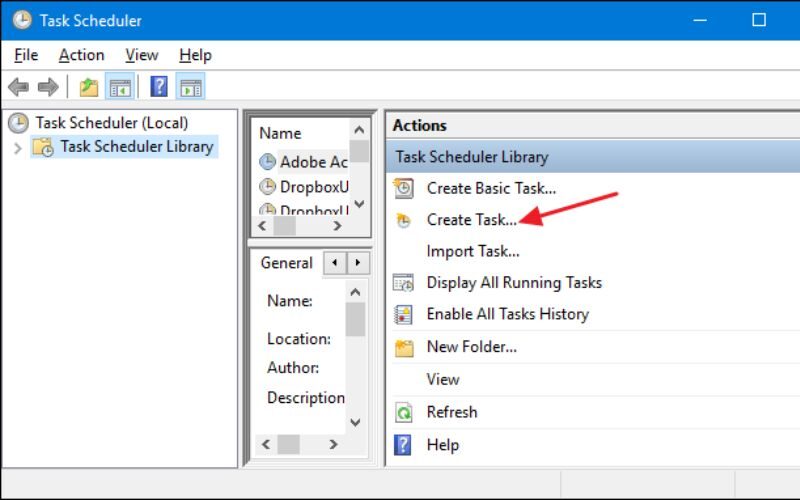
Task Scheduler cho phép lập lịch tắt máy định kỳ
3.5. Các ứng dụng bên thứ ba hỗ trợ hẹn giờ tắt máy
Nếu muốn giao diện trực quan và nhiều tùy chọn hơn, các ứng dụng bên thứ ba là lựa chọn tốt.
- PC Sleep: Phần mềm nhẹ, giao diện đơn giản, cho phép hẹn giờ tắt máy, ngủ đông hoặc khởi động lại. Hỗ trợ đếm ngược và hiển thị thời gian còn lại.
- Sleep Timer: Ứng dụng miễn phí với nhiều tùy chọn như tắt màn hình, khóa máy, log off. Có thể lưu các cài đặt thường dùng để sử dụng nhanh.
- Shutdown Timer Classic: Ứng dụng từ Microsoft Store, giao diện hiện đại theo phong cách Windows 10. Hỗ trợ hẹn giờ chính xác đến giây, có thể chạy ngầm trong system tray.
Các ứng dụng này đều miễn phí và an toàn, có thể tải từ các trang web uy tín hoặc Microsoft Store.

Giao diện các ứng dụng hẹn giờ tắt máy phổ biến
>>>> XEM THÊM:
- Cách vào BIOS MSI laptop chi tiết, đơn giản nhất
- Cách xem IP máy tính nhanh và chính xác nhất
4. Một số câu hỏi thường gặp khi hẹn giờ tắt màn hình máy tính
Người dùng thường có nhiều thắc mắc khi thiết lập cách hẹn giờ tắt màn hình máy tính Win 10. Dưới đây là các câu hỏi phổ biến và giải đáp chi tiết.
1, Làm sao để biết máy đã được hẹn giờ tắt hay chưa?
Khi hẹn giờ tắt máy thành công qua Command Prompt hoặc Run, Windows sẽ hiển thị thông báo ở góc phải màn hình. Với Task Scheduler, mở lại ứng dụng và kiểm tra trong Task Scheduler Library để xem các tác vụ đang hoạt động.
2, Tại sao màn hình không tắt theo thời gian đã cài đặt?
Nguyên nhân thường do các ứng dụng đang chạy ngầm ngăn máy vào chế độ nghỉ. Kiểm tra các chương trình media player, trình duyệt đang phát video, hoặc các phần mềm có cài đặt “prevent sleep”. Ngoài ra, chuột không dây bị lỗi cũng có thể gây nhiễu tín hiệu khiến máy không tắt màn hình.
3, Có thể hẹn giờ tắt màn hình khác nhau cho nhiều màn hình không?
Windows 10 mặc định áp dụng cùng thời gian tắt cho tất cả màn hình. Để tùy chỉnh riêng từng màn hình, cần sử dụng phần mềm của nhà sản xuất card đồ họa như NVIDIA Control Panel hoặc AMD Radeon Settings.
Đừng để máy tính tiêu tốn điện năng và tuổi thọ màn hình không cần thiết! Hãy áp dụng ngay các cách hẹn giờ tắt màn hình máy tính Win 10 từ Bchair để tiết kiệm và bảo vệ thiết bị của bạn. Theo dõi thêm để nhận mẹo công nghệ hữu ích hàng ngày nhé!
Bạn đang đọc bài viết Cách hẹn giờ tắt màn hình máy tính Win 10 đơn giản tại chuyên mục Thủ Thuật Văn Phòng trên website BCHAIR.



Thư Chúc Tết Năm Bính Ngọ 2026
Nhân dịp năm mới Bính Ngọ 2026, Bchair xin gửi tới Quý Khách Hàng, Quý [...]
Th2
Tải video YouTube Y2Mate – Trình tải video miễn phí
Tải video youtube y2mate đang trở thành giải pháp được beauty creator Việt Nam tin [...]
Th12
Snaptik App TikTok | Tải Video không Logo HD miễn phí
Snaptik app TikTok là giải pháp tải video TikTok không watermark được beauty creator tin [...]
Th12
Tải video CapCut không logo siêu dễ hiện nay
Tải video CapCut không logo là nhu cầu cấp thiết của mọi creator hiện nay. [...]
Th12