
Thủ Thuật Văn Phòng
Cách xem IP máy tính nhanh và chính xác nhất
Cách xem IP máy tính là kiến thức cơ bản mà mọi người dùng cần nắm vững khi làm việc với mạng máy tính. Mỗi phiên bản Window và Mac sẽ có cách xem IP máy khác nhau. Cùng Bchair tìm hiểu chi tiết các phương pháp xác định địa chỉ IP cục bộ và công cộng trên tất cả phiên bản Windows và macOS. Với các bước đơn giản và rõ ràng, bạn sẽ nhanh chóng thành thạo kỹ năng này.
1. Địa chỉ IP là gì và cách nó hoạt động?
Địa chỉ IP (Internet Protocol Address) đóng vai trò như một “định danh số” duy nhất cho mỗi thiết bị kết nối vào mạng. Giống như địa chỉ nhà giúp bưu tá tìm đúng người nhận, địa chỉ IP cho phép các thiết bị định vị và trao đổi dữ liệu với nhau trên môi trường mạng.
1.1. Phân loại địa chỉ IP
Hiện tại có hai phiên bản địa chỉ IP đang được sử dụng rộng rãi:
- IPv4 là phiên bản truyền thống với cấu trúc gồm 4 nhóm số thập phân, mỗi nhóm từ 0 đến 255, ngăn cách bởi dấu chấm (ví dụ: 192.168.1.1). Dù đã tồn tại lâu đời nhưng IPv4 vẫn là chuẩn phổ biến nhất hiện nay.
- IPv6 ra đời để giải quyết vấn đề cạn kiệt địa chỉ của IPv4, sử dụng chuẩn 128 bit với cấu trúc phức tạp hơn nhiều (ví dụ: 2001:0db8:85a3:0000:0000:8a2e:0370:7334).
1.2. Tại sao cần biết địa chỉ IP máy tính?
Việc nắm rõ cách xem IP máy tính mang lại nhiều lợi ích thực tế như:
- Cấu hình mạng nội bộ và khắc phục sự cố kết nối
- Thiết lập chia sẻ file, máy in giữa các thiết bị
- Tăng cường bảo mật bằng cách giám sát các kết nối đáng ngờ
- Truy cập từ xa hoặc cấu hình dịch vụ server tại nhà
Hiểu được địa chỉ IP giúp bạn nắm rõ hơn về mạng và bảo mật, từ đó thao tác chính xác hơn khi cần thiết. Bây giờ, hãy cùng xem cách xác định địa chỉ IP trên các hệ điều hành!
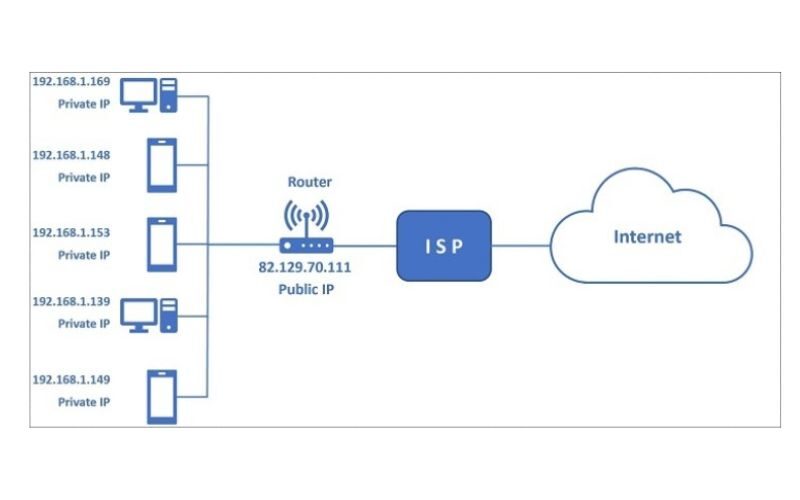
Sơ đồ địa chỉ IP kết nối mạng và các thiết bị
2. Cách xem địa chỉ IP máy tính trên các phiên bản Windows và Mac
Mỗi hệ điều hành cung cấp nhiều phương pháp để tra cứu địa chỉ IP, từ giao diện đồ họa thân thiện đến dòng lệnh chuyên nghiệp. Dưới đây là hướng dẫn toàn diện cho từng nền tảng.
2.1. Cách xem địa chỉ IP trên Windows XP, 7, 8, 10, 11
Việc kiểm tra địa chỉ IP trên máy tính giúp bạn dễ dàng quản lý kết nối mạng, khắc phục sự cố Internet hoặc thiết lập chia sẻ trong mạng nội bộ. Tùy vào phiên bản Windows, cách xem IP máy tính có một số điểm khác nhau, nhưng đều rất đơn giản và nhanh chóng.
Phương pháp 1: Thông qua Control Panel
Trên Windows XP:
Hệ điều hành này có cấu trúc menu khác biệt so với các phiên bản mới hơn, đòi hỏi thao tác cẩn thận hơn.
Bước 1: Nhấn Start, sau đó chọn Control Panel và truy cập mục Network and Internet Connections
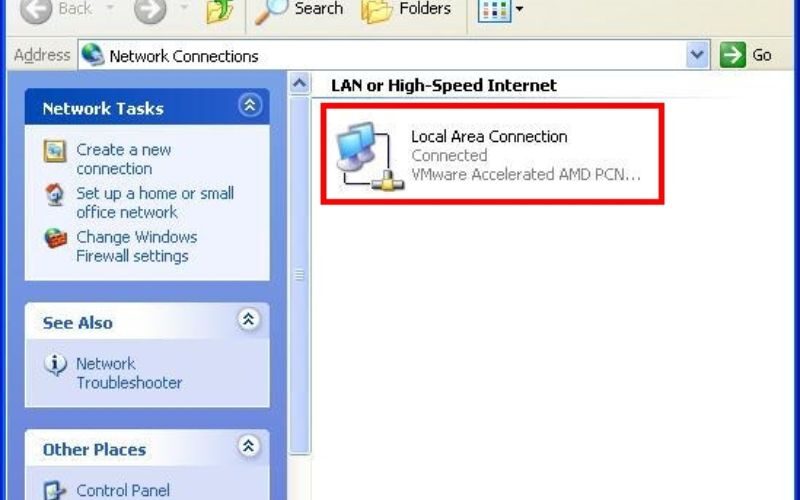
Bạn chọn Control Panel và truy cập mục Network and Internet Connections
Bước 2: Tìm và nhấp đúp vào phần Network Connections để mở danh sách kết nối
Bước 3: Đánh dấu biểu tượng Local Area Connection, nhấp chuột phải và chọn Status
Bước 4: Chuyển sang tab Support để xem chi tiết địa chỉ IP hiện tại
Lưu ý: Với kết nối Wi-Fi, hãy chọn Wireless Network Connection thay vì Local Area Connection.
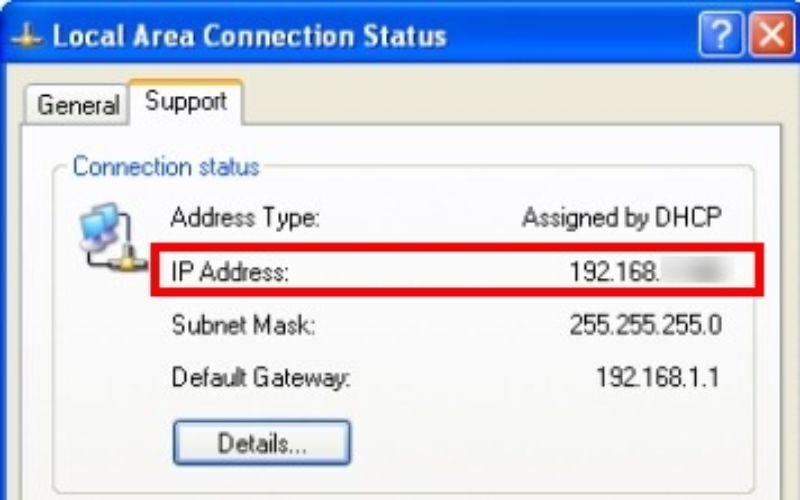
Chuyển sang tab Support để xem chi tiết địa chỉ IP hiện tại
Trên Windows 7:
Giao diện Windows 7 đã được tối ưu hơn đáng kể so với XP.
Bước 1: Mở Start Menu, chọn Control Panel và truy cập Network and Internet
Bước 2: Nhấp vào View Network Status and Tasks để mở Network and Sharing Center
Bước 3: Chọn Change Adapter Settings ở thanh bên trái
Bước 4: Nhấp chuột phải vào Local Area Connection, chọn Status và nhấn nút Details
Bước 5: Thông tin địa chỉ IP sẽ hiển thị trong cửa sổ chi tiết
Lưu ý: Người dùng kết nối không dây cần chọn Wireless Network Connection.
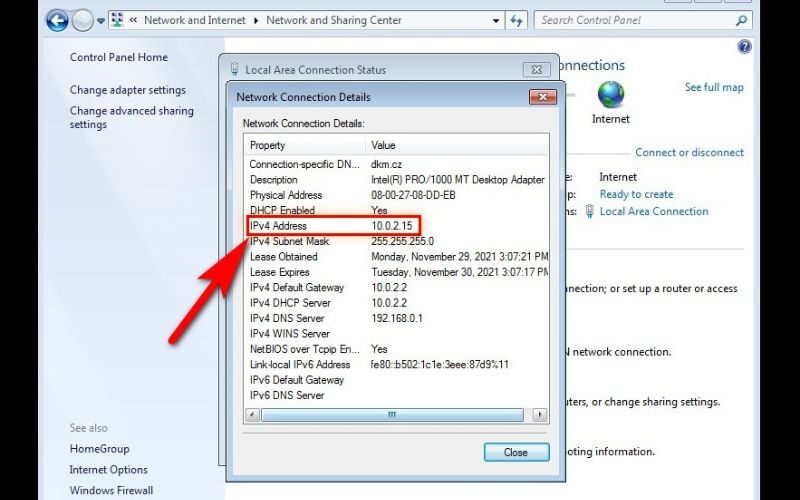
Thông tin địa chỉ IP
Trên Windows 8:
Windows 8 giới thiệu nhiều cách truy cập nhanh hơn để tìm cách xem IP máy tính:
Bước 1: Bấm phím Windows và gõ “Control Panel”, sau đó chọn kết quả phù hợp. Hoặc dùng tổ hợp Windows + X rồi chọn Control Panel từ menu. Một cách khác là gõ “network” vào thanh tìm kiếm và chọn Network Connection Settings
Bước 2: Trong Network, chọn mục Connections rồi nhấp vào tên mạng (Ethernet hoặc Wi-Fi). Nếu đi qua Control Panel: chọn Network and Internet > Network and Sharing Center > Change Adapter Settings
Bước 3: Nhấp chuột phải vào Ethernet, chọn Status và nhấn Details
Bước 4: Địa chỉ IP sẽ nằm trong phần Properties của Network
Lưu ý: Với Wi-Fi, chọn biểu tượng Wi-Fi thay vì Ethernet.
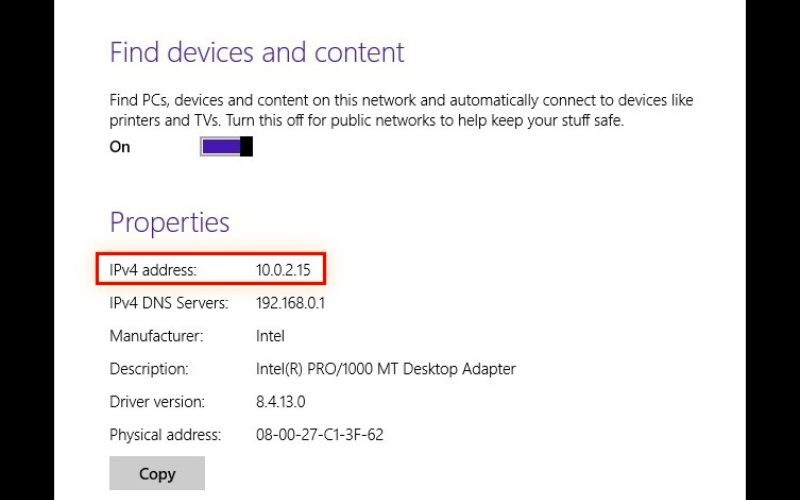
Địa chỉ IP sẽ nằm trong phần Properties của Network
Trên Windows 10:
Có ba phương pháp thuận tiện để tìm cách xem IP máy tính trên Windows 10.
Phương pháp 1 – Qua Control Panel:
Bước 1: Mở Control Panel bằng cách tìm kiếm hoặc từ menu Start
Bước 2: Chọn Network and Internet, sau đó vào Network and Sharing Center
Bước 3: Nhấp Change Adapter Settings ở thanh bên trái
Bước 4: Nhấp chuột phải vào Ethernet hoặc Wi-Fi, chọn Status và nhấn Details
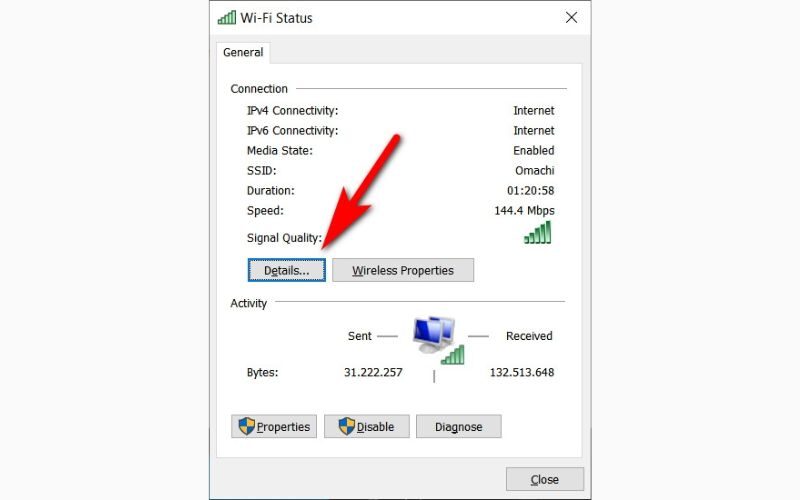
Bạn cần nhấn Details để hiện ra thông tin chi tiết
Phương pháp 2: Cách xem IP máy tính qua Settings
Bước 1: Nhấn tổ hợp Windows + I để mở Settings
Bước 2: Chọn mục Network & Internet
Bước 3: Tại trang Status, xem trạng thái kết nối mạng hiện tại
Bước 4: Trong Network Status, tìm và nhấp vào Properties
Bước 5: Kéo xuống để xem địa chỉ IP của máy tính
Phương pháp 3: Cách xem IP máy tính tại biểu tượng mạng
Bước 1: Nhấp vào biểu tượng mạng ở góc phải thanh Taskbar
Bước 2: Danh sách các mạng đã kết nối sẽ hiện ra
Bước 3: Chọn Properties để truy cập trang thông tin chi tiết, bao gồm địa chỉ IP
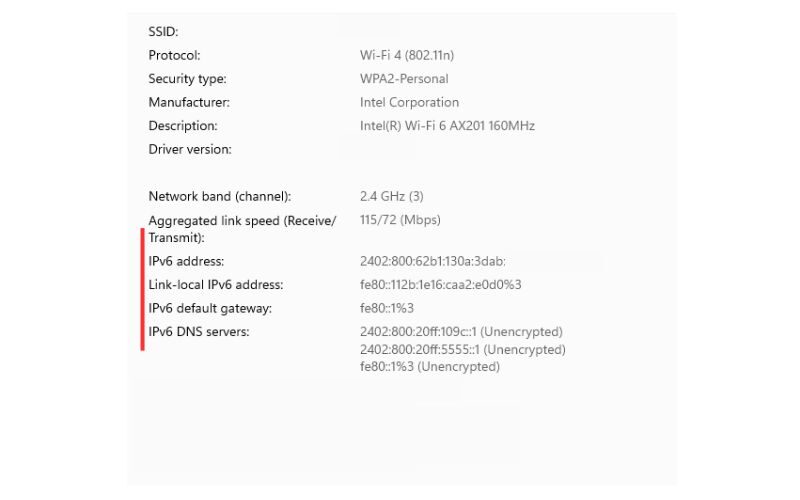
Giao diện Network Settings trên Windows 10 hiển thị thông tin địa chỉ IP
2.2. Cách xem địa chỉ IP trên macOS
Hệ điều hành của Apple cung cấp giao diện trực quan để tra cứu thông tin mạng.
Bước 1: Nhấp vào biểu tượng quả táo Apple ở góc trên bên trái màn hình
Bước 2: Từ menu xổ xuống, chọn System Preferences
Bước 3: Tìm và nhấp vào biểu tượng Network
Bước 4: Ở cột bên trái, chọn Ethernet nếu dùng dây cáp hoặc Wi-Fi cho kết nối không dây
Bước 5: Địa chỉ IP sẽ hiển thị ngay bên dưới trạng thái kết nối
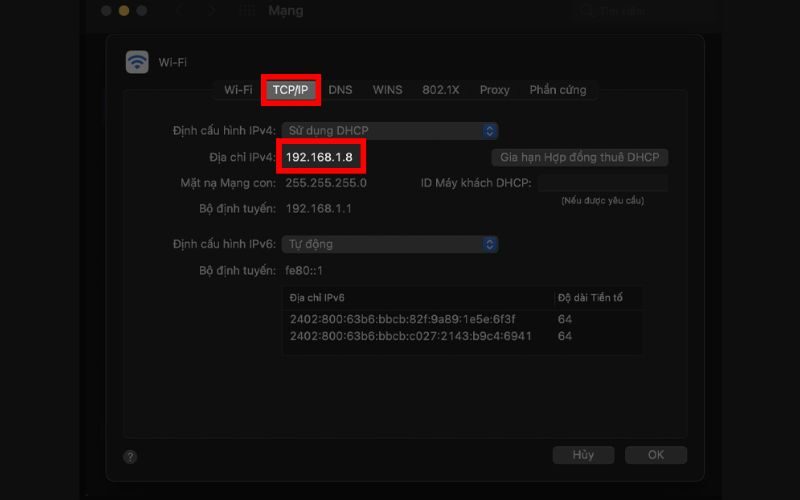
Cửa sổ System Preferences trên macOS với phần Network được mở hiển thị địa chỉ IP
2.3. Sử dụng Command và Terminal để tìm cách xem IP máy tính
Đối với người dùng yêu thích dòng lệnh hoặc cần thao tác nhanh, phương pháp này vô cùng hiệu quả.
Trên Windows với Command Prompt:
Công cụ dòng lệnh cho phép bạn xem địa chỉ IP máy tính chỉ bằng một câu lệnh đơn giản.
Mở Command Prompt:
Có hai cách phổ biến nhất:
Cách 1: Nhấn tổ hợp Windows + R để mở Run, gõ “cmd” và nhấn Enter
Cách 2: Nhấn nút Windows, gõ “cmd” vào ô Start Search và chọn Command Prompt từ kết quả
Chạy lệnh kiểm tra IP:
Bước 1: Gõ lệnh “ipconfig /all” vào cửa sổ Command Prompt
Bước 2: Nhấn Enter để thực thi
Bước 3: Danh sách thông tin mạng sẽ xuất hiện. Tìm dòng “IPv4 Address” trong phần Wireless Network Connection hoặc Local Area Connection (tùy loại kết nối)
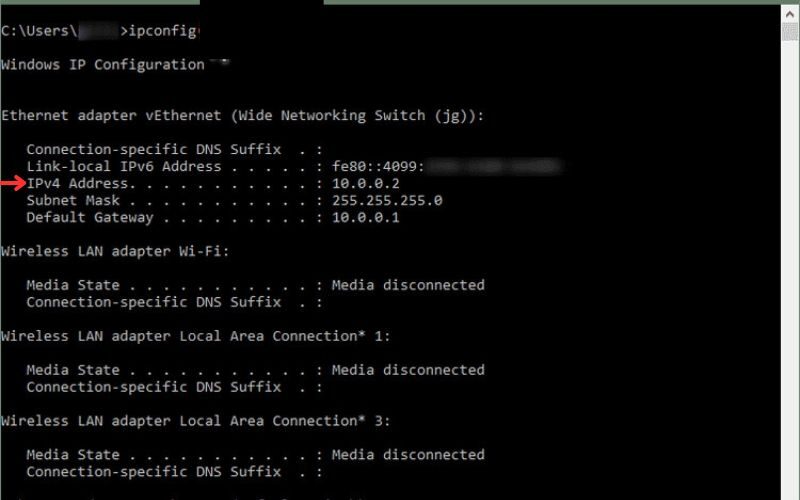
Cửa sổ Command Prompt trên Windows hiển thị kết quả lệnh ipconfig với địa chỉ IPv4
Trên macOS với Terminal:
Bước 1: Nhấp vào biểu tượng tìm kiếm Spotlight trên thanh menu
Bước 2: Gõ “Terminal” vào ô tìm kiếm và chọn ứng dụng Terminal từ danh sách kết quả
Bước 3: Gõ lệnh “ifconfig” vào cửa sổ Terminal
Bước 4: Nhấn phím Return
Bước 5: Địa chỉ IP sẽ hiển thị bên cạnh mục “inet” hoặc trong phần Wi-Fi1
>>>> XEM THÊM:
- Cách tắt máy tính bằng bàn phím nhanh nhất trên Windows
- Cách hẹn giờ tắt màn hình máy tính Win 10 đơn giản và hiệu quả
3. Cách xem IP máy tính trực tuyến nhanh chóng
Ngoài các phương pháp thông qua hệ điều hành, bạn còn có thể sử dụng các công cụ trực tuyến để xác định địa chỉ IP công cộng một cách tức thì mà không cần cấu hình phức tạp. Dưới đây là những trang web uy tín và đáng tin cậy nhất để tra cứu địa chỉ IP:
Trang web Việt Nam giúp người dùng dễ dàng tra cứu địa chỉ IP với giao diện tiếng Việt thân thiện, phù hợp cho những ai chưa quen với thuật ngữ tiếng Anh.
Truy cập trang web này để ngay lập tức xem địa chỉ IP công cộng của bạn. Trang web này hiển thị thông tin rõ ràng ngay trên trang chủ, kèm theo dữ liệu về nhà cung cấp dịch vụ và vị trí địa lý.
Truy cập để xem địa chỉ IP công cộng cùng các thông tin chi tiết về ISP, quốc gia và múi giờ. Đặc biệt hữu ích khi cần kiểm tra IP từ nhiều địa điểm khác nhau.
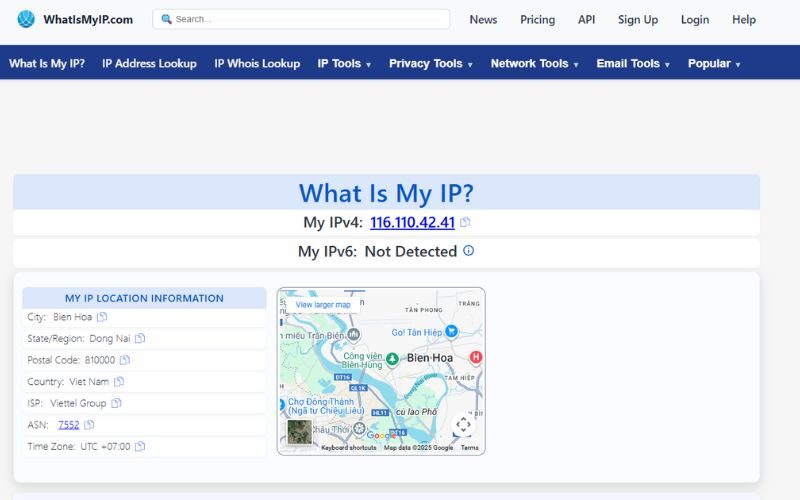
Giao diện trang web WhatIsMyIP.com hiển thị địa chỉ IP công cộng và thông tin vị trí
>>>> XEM THÊM:
- Hướng dẫn cách chỉnh giờ trên máy tính nhanh và chính xác nhất
- Cách vào BIOS MSI laptop chi tiết, đơn giản nhất
Cách xem IP máy tính là kỹ năng thiết yếu giúp bạn quản lý mạng hiệu quả và khắc phục sự cố nhanh chóng. Bchair đã cung cấp đầy đủ các phương pháp từ cơ bản đến nâng cao trên mọi hệ điều hành. Hãy theo dõi thêm các bài viết từ Bchair để mở rộng kiến thức về công nghệ và bảo mật.
Bạn đang đọc bài viết Cách xem IP máy tính nhanh và chính xác nhất tại chuyên mục Thủ Thuật Văn Phòng trên website BCHAIR.



Thư Chúc Tết Năm Bính Ngọ 2026
Nhân dịp năm mới Bính Ngọ 2026, Bchair xin gửi tới Quý Khách Hàng, Quý [...]
Th2
Tải video YouTube Y2Mate – Trình tải video miễn phí
Tải video youtube y2mate đang trở thành giải pháp được beauty creator Việt Nam tin [...]
Th12
Snaptik App TikTok | Tải Video không Logo HD miễn phí
Snaptik app TikTok là giải pháp tải video TikTok không watermark được beauty creator tin [...]
Th12
Tải video CapCut không logo siêu dễ hiện nay
Tải video CapCut không logo là nhu cầu cấp thiết của mọi creator hiện nay. [...]
Th12