
Thủ Thuật Văn Phòng
Cách đổi tên máy tính nhanh chóng trên Win 7, Win 10
Cách đổi tên máy tính là thao tác đơn giản nhưng mang lại nhiều lợi ích trong việc cá nhân hóa và quản lý thiết bị. BChair xin hướng dẫn chi tiết 4 phương pháp thực hiện nhanh và hiệu quả nhất bao gồm đổi tên qua Settings, sử dụng Control Panel, chỉnh tên đăng nhập qua tài khoản Microsoft và công cụ Local User and Groups. Cùng theo dõi nhé!
1. Tại sao bạn nên đổi tên máy tính?
Việc tùy chỉnh tên thiết bị mang lại nhiều lợi ích thiết thực cho người dùng. Từ việc nhận diện dễ dàng hơn trong mạng nội bộ đến việc thể hiện phong cách cá nhân, đây là thao tác đáng để bạn thực hiện.
1.1. Tên máy tính là gì và vai trò của nó
Tên máy tính, còn được biết đến với khái niệm User Account Name hay tên Admin, đóng vai trò như định danh duy nhất cho thiết bị của bạn trong hệ thống mạng. Đây chính là cách giúp các máy tính khác nhau có thể nhận biết và kết nối với thiết bị của bạn.
Thông thường, các thiết bị khi xuất xưởng đều được gắn sẵn một chuỗi ký tự ngẫu nhiên làm tên. Tuy nhiên, những tên này thường phức tạp, khó ghi nhớ và không mang tính cá nhân. Điều này gây khó khăn đáng kể khi bạn cần phân biệt nhiều thiết bị trong cùng một mạng nội bộ.
Trong môi trường làm việc hoặc học tập có nhiều máy tính, việc có tên định danh rõ ràng giúp quản trị viên mạng dễ dàng quản lý và người dùng dễ dàng xác định thiết bị của mình. Vai trò này càng quan trọng hơn khi bạn cần chia sẻ tài nguyên hoặc kết nối với các máy khác trong mạng.
1.2. Những vấn đề khi giữ tên máy tính mặc định
Giữ nguyên tên mặc định có thể tạo ra nhiều bất tiện trong quá trình sử dụng. Các chuỗi ký tự ngẫu nhiên thường rất khó nhớ, khiến bạn mất thời gian mỗi khi cần xác định thiết bị của mình trong danh sách mạng.
Trong môi trường có nhiều máy tính, tình trạng trùng lặp hoặc tên tương tự nhau có thể xảy ra. Điều này gây nhầm lẫn nghiêm trọng khi bạn cần kết nối, chia sẻ tệp tin hoặc quản lý các thiết bị. Việc phân biệt giữa “DESKTOP-7XK9M2L” và “DESKTOP-8XK9M3P” chắc chắn không đơn giản.
Ngoài ra, tên mặc định không phản ánh được công dụng hay vị trí của máy tính, khiến công việc quản lý thiết bị trở nên khó khăn hơn. Đặc biệt trong các tổ chức có nhiều phòng ban, việc sử dụng tên có ý nghĩa sẽ giúp tối ưu hóa quy trình vận hành.
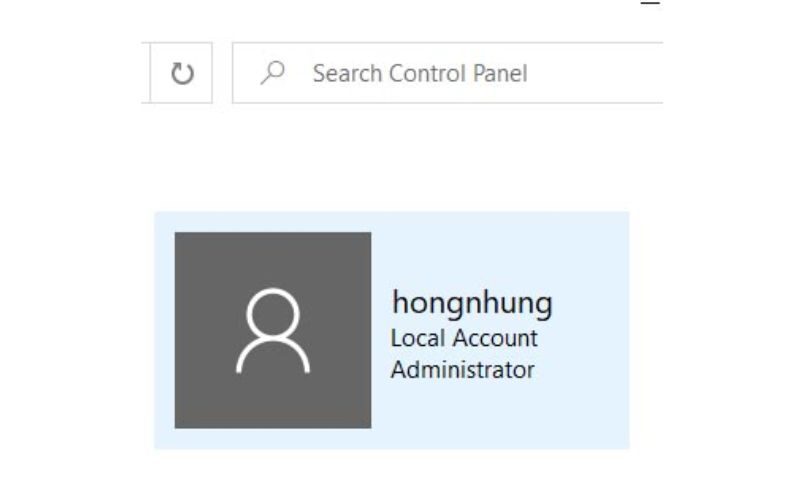
Giữ nguyên tên mặc định có thể tạo ra nhiều bất tiện trong quá trình sử dụng
>>> XEM THÊM
- Hướng dẫn chi tiết cách chụp màn hình máy tính nhanh & đơn giản từ BChair
- Cách scan trên máy tính đơn giản & nhanh nhất từ BChair+
2. Hướng dẫn đổi tên máy tính nhanh & đơn giản
Có nhiều phương pháp khác nhau để thay đổi tên thiết bị trên Windows, mỗi cách đều có ưu điểm riêng phù hợp với nhu cầu và trình độ người dùng. Dưới đây là các hướng dẫn chi tiết giúp bạn thực hiện thành công cách đổi tên máy tính một cách nhanh chóng và hiệu quả.
2.1. Đổi tên máy tính qua Settings
Phương pháp sử dụng Settings là lựa chọn phổ biến nhất cho người dùng Windows 10 và các phiên bản mới hơn. Giao diện hiện đại và thao tác đơn giản giúp bạn hoàn thành nhanh chóng chỉ trong vài bước.
Bước 1: Mở Settings bằng cách nhấp vào biểu tượng Start trên thanh taskbar, sau đó chọn biểu tượng hình bánh răng. Bạn cũng có thể sử dụng tổ hợp phím Windows + I để truy cập nhanh hơn.
Bước 2: Trong cửa sổ Settings hiện ra, tìm và nhấp vào mục “System”. Tiếp tục cuộn xuống phía dưới danh sách bên trái và chọn “About” để xem thông tin chi tiết về thiết bị.
Bước 3: Tại phần “Device specifications”, bạn sẽ thấy tên hiện tại của máy tính. Nhấp vào nút “Rename this PC” để bắt đầu quá trình thay đổi. Một hộp thoại nhỏ sẽ xuất hiện yêu cầu bạn nhập tên mới.
Bước 4: Gõ tên mới mà bạn mong muốn vào ô trống, sau đó nhấn “Next”. Hệ thống sẽ yêu cầu bạn khởi động lại máy tính để hoàn tất thay đổi. Bạn có thể chọn khởi động ngay lập tức hoặc để lại sau.
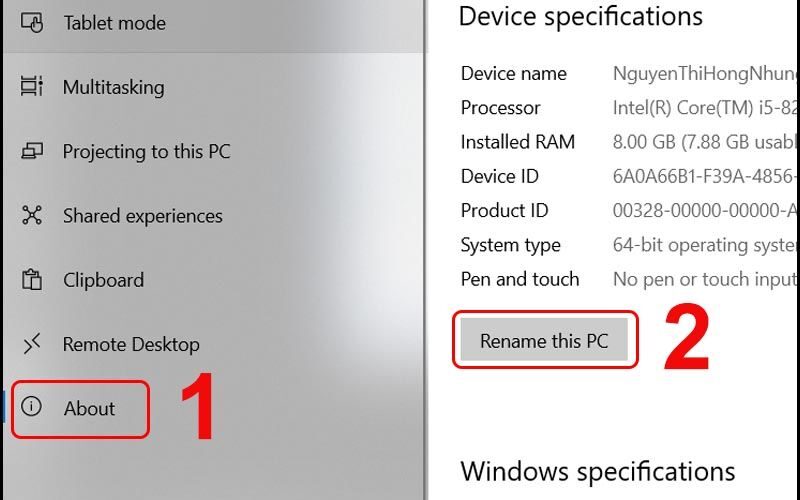
Settings là lựa chọn phổ biến nhất cho người dùng
2.2. Đổi tên bằng Control Panel
Control Panel là công cụ quen thuộc với nhiều người dùng Windows, đặc biệt là những ai đã sử dụng các phiên bản cũ như Win 7. Phương pháp này vẫn hoạt động hiệu quả trên cả Win 10 và các phiên bản hiện đại.
Bước 1: Mở Control Panel bằng cách gõ từ khóa vào thanh tìm kiếm hoặc sử dụng tổ hợp phím Windows + R, nhập “Control Panel” rồi nhấn Enter.
Bước 2: Trong giao diện Control Panel, tìm đến mục “User Accounts”. Nếu bạn đang ở chế độ xem theo danh mục (Category), hãy nhấp vào “Change account type” nằm dưới phần User Accounts.
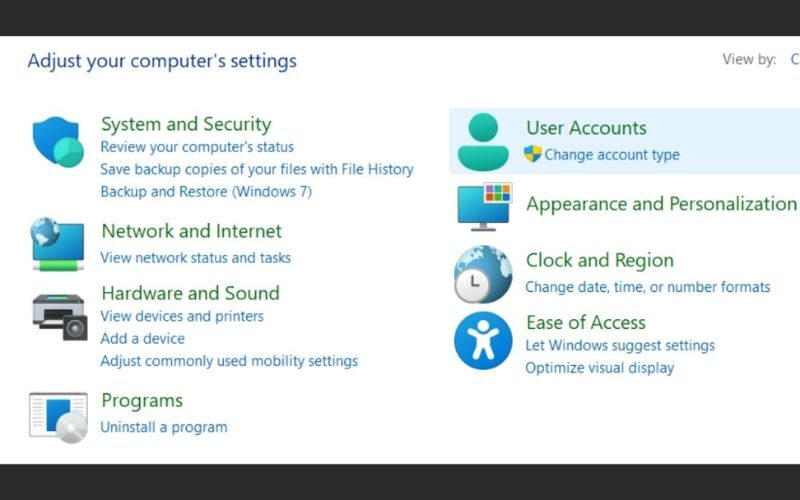
Bạn cần tìm đến mục User Accounts
Bước 3: Chọn tài khoản mà bạn muốn thay đổi tên và tìm tùy chọn “Change the account name”. Nhấp vào đó và nhập tên mới theo ý muốn của bạn.
Bước 4: Sau khi nhập xong, nhấn nút “Change Name” để lưu thay đổi. Tên mới sẽ được cập nhật ngay lập tức mà không cần khởi động lại máy.
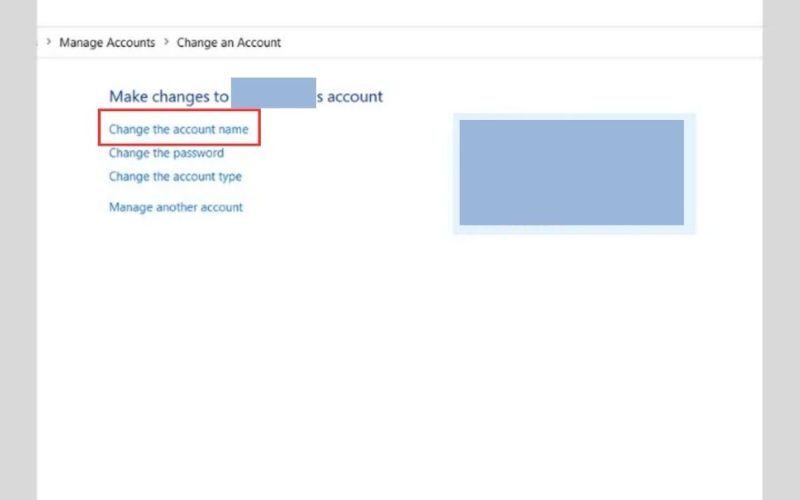
Giao diện đổi tên bằng Control Panel
2.3. Chỉnh tên đăng nhập qua tài khoản Microsoft
Nếu bạn đang sử dụng tài khoản Microsoft để đăng nhập vào Windows 10, phương pháp này cho phép bạn thay đổi tên hiển thị trực tiếp thông qua tài khoản trực tuyến.
Bước 1: Mở menu Start và chọn Settings, hoặc sử dụng tổ hợp phím Windows + I để truy cập nhanh.
Bước 2: Trong cửa sổ Settings, nhấp vào “Accounts”. Sau đó chọn “Your Info” từ menu bên trái và tìm tùy chọn “Manage my Microsoft account” ở phía bên phải.
Bước 3: Trình duyệt web sẽ tự động mở ra trang quản lý tài khoản Microsoft của bạn. Nhấp vào tên hiện tại của bạn ở phía trên, sau đó chọn “Edit name”.
Bước 4: Nhập tên mới vào các ô tương ứng (First name và Last name), sau đó nhấn “Save”. Thay đổi sẽ được đồng bộ và hiển thị trên tất cả các thiết bị sử dụng cùng tài khoản Microsoft.
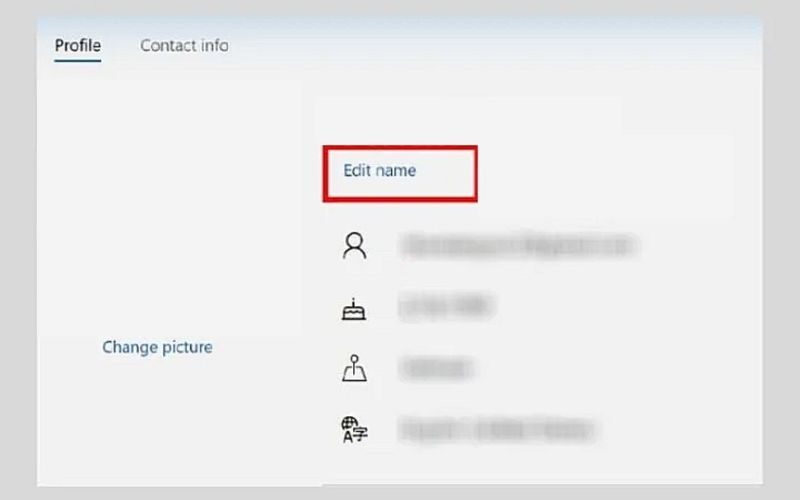
Chỉnh tên đăng nhập qua tài khoản Microsoft
2.4. Sử dụng công cụ Local User and Groups
Công cụ Local User and Groups là phương pháp dành cho người dùng có kiến thức kỹ thuật hoặc cần quản lý nhiều tài khoản cục bộ. Đây là cách nhanh chóng và chuyên nghiệp để thực hiện đổi tên admin máy tính.
Bước 1: Nhấn tổ hợp phím Windows + R để mở hộp thoại Run. Gõ “lusrmgr.msc” vào ô trống và nhấn OK để mở công cụ Local Users and Groups.
Bước 2: Trong giao diện hiện ra, nhấp vào thư mục “Users” ở cột bên trái. Danh sách tất cả các tài khoản người dùng trên máy tính sẽ hiển thị.
Bước 3: Tìm và nhấp chuột phải vào tài khoản cần thay đổi tên, sau đó chọn “Properties” từ menu ngữ cảnh xuất hiện.
Bước 4: Trong cửa sổ Properties, tìm ô “Full name” và nhập tên mới theo ý muốn. Sau đó nhấn “Apply” và “OK” để lưu các thay đổi.
Lưu ý: Phương pháp này chỉ áp dụng cho tài khoản cục bộ (Local Account), không hoạt động với tài khoản Microsoft được liên kết.
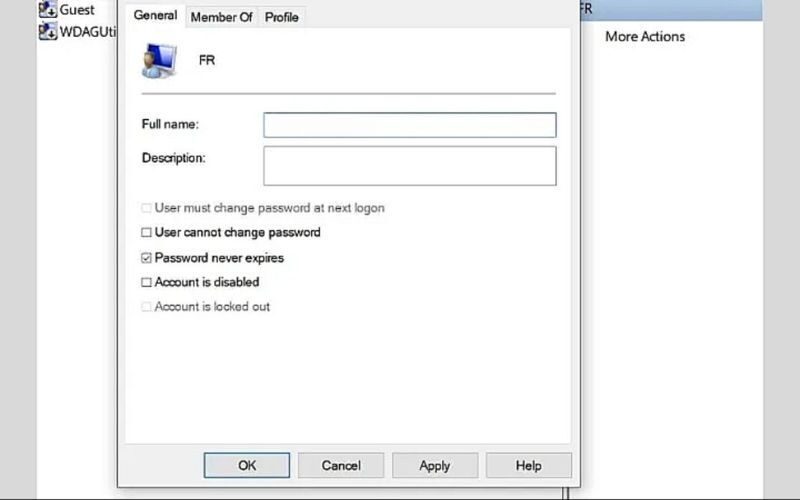
Công cụ Local User and Groups dành cho người dùng có kiến thức kỹ thuật
3. Cách kiểm tra tên máy tính hiện tại trên Windows
Trước khi thực hiện thay đổi hoặc sau khi hoàn tất quá trình đổi tên máy tính Win 10, bạn có thể muốn kiểm tra lại tên hiện tại của thiết bị. Thao tác này rất đơn giản và nhanh chóng.
Bước 1: Nhấp chuột phải vào biểu tượng “This PC” hoặc “Computer” trên màn hình desktop hoặc trong File Explorer. Từ menu ngữ cảnh xuất hiện, chọn “Properties”.
Bước 2: Cửa sổ System sẽ mở ra, hiển thị các thông tin chi tiết về máy tính của bạn. Tại mục “Computer name, domain, and workgroup settings”, bạn sẽ thấy tên máy tính hiện tại được hiển thị rõ ràng.
Thông tin này cũng bao gồm các chi tiết về domain (nếu có) và nhóm làm việc mà máy tính đang tham gia. Đây là cách nhanh nhất để xác nhận tên thiết bị của bạn mà không cần thực hiện bất kỳ thao tác phức tạp nào.
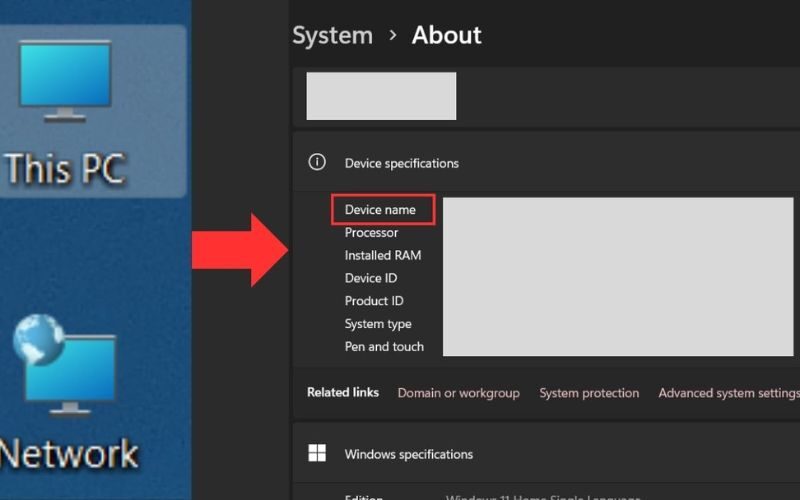
Cách kiểm tra tên máy tính hiện tại trên hệ điều hành Windows
4. Những lưu ý quan trọng khi đổi tên admin máy tính
Việc thực hiện cách đổi tên máy tính Win 7 hay Win 10 tuy đơn giản nhưng cần tuân thủ một số thủ thuật văn phòng quan trọng để đảm bảo hệ thống hoạt động ổn định. Dưới đây là những điểm cần lưu ý trước khi bạn tiến hành thay đổi.
4.1. Tác động đến kết nối mạng nội bộ
Khi bạn thay đổi tên máy tính, điều này có thể ảnh hưởng đến các kết nối trong mạng nội bộ. Các máy tính khác đã từng kết nối với thiết bị của bạn có thể gặp khó khăn trong việc nhận diện và truy cập.
Nếu bạn đang làm việc trong môi trường mạng doanh nghiệp hoặc có nhiều thiết bị chia sẻ tài nguyên, hãy thông báo cho quản trị viên mạng trước khi thực hiện thay đổi. Điều này giúp tránh gián đoạn công việc và đảm bảo các kết nối được cấu hình lại kịp thời.
Sau khi đổi tên, bạn nên kiểm tra lại các kết nối chia sẻ tệp tin, máy in và các thiết bị ngoại vi khác để đảm bảo chúng vẫn hoạt động bình thường. Một số ứng dụng yêu cầu xác thực lại thiết bị sau khi tên được thay đổi.
4.2. An toàn và phòng ngừa sự cố khi đổi tên
Mặc dù việc thay đổi tên máy tính thường an toàn, nhưng bạn nên thực hiện một số biện pháp phòng ngừa để tránh các sự cố không mong muốn.
- Chọn tên phù hợp: Đảm bảo tên mới dễ nhớ, có ý nghĩa và không chứa ký tự đặc biệt như @, #, $, %, hoặc dấu cách. Chỉ nên sử dụng chữ cái, số và dấu gạch nối.
- Tránh trùng lặp: Kiểm tra kỹ để đảm bảo tên mới không trùng với bất kỳ máy tính nào khác trong cùng mạng hoặc domain. Điều này đặc biệt quan trọng trong môi trường doanh nghiệp.
- Giới hạn độ dài: Tên máy tính trong Windows chỉ được phép tối đa 15 ký tự. Hãy chọn tên ngắn gọn nhưng vẫn đủ ý nghĩa.
- Sao lưu dữ liệu quan trọng: Mặc dù hiếm khi xảy ra vấn đề, nhưng việc sao lưu dữ liệu quan trọng trước khi thay đổi là biện pháp an toàn cần thiết.
- Kiểm tra tương thích: Một số phần mềm có bản quyền hoặc ứng dụng doanh nghiệp có thể yêu cầu xác thực lại sau khi tên máy tính thay đổi. Hãy chuẩn bị thông tin cần thiết để kích hoạt lại nếu cần.

Các biện pháp an toàn khi thực hiện đổi tên máy tính
5. Câu hỏi thường gặp về việc đổi tên máy tính
Nhiều người dùng thường có những thắc mắc xung quanh các cách đổi tên máy tính Win 10 và các phiên bản khác. Dưới đây là những câu hỏi phổ biến nhất cùng câu trả lời chi tiết giúp bạn hiểu rõ hơn về quá trình này.
Đổi tên có ảnh hưởng gì không?
Về cơ bản, việc thay đổi tên máy tính không ảnh hưởng đến hiệu suất hoặc dữ liệu đã lưu trữ. Tuy nhiên, một số ứng dụng có bản quyền hoặc phần mềm doanh nghiệp có thể yêu cầu xác thực lại sau khi tên được thay đổi. Ngoài ra, các kết nối mạng hiện có có thể cần được cấu hình lại để nhận diện thiết bị với tên mới.
Làm thế nào nếu quên tên admin mới?
Nếu bạn quên tên admin sau khi thay đổi, có thể dễ dàng kiểm tra bằng cách nhấp chuột phải vào “This PC” và chọn “Properties”. Tên hiện tại của máy tính sẽ được hiển thị tại mục “Computer name”. Bạn cũng có thể truy cập Settings > System > About để xem thông tin này.
Có thể đổi tên máy tính từ xa không?
Có thể thực hiện nếu bạn có quyền quản trị và sử dụng các công cụ quản lý từ xa như Remote Desktop, PowerShell Remoting, hoặc các phần mềm quản lý mạng chuyên dụng. Tuy nhiên, việc này yêu cầu kiến thức kỹ thuật nhất định và quyền truy cập phù hợp vào máy tính đích.
Có giới hạn số lần đổi tên không?
Windows không giới hạn số lần bạn có thể thay đổi tên máy tính. Tuy nhiên, việc thay đổi quá thường xuyên có thể gây rối loạn trong mạng nội bộ và khiến việc quản lý thiết bị trở nên khó khăn hơn.
Tên máy tính có phân biệt chữ hoa chữ thường không?
Mặc dù bạn có thể nhập tên với chữ hoa hoặc chữ thường, Windows không phân biệt chữ hoa chữ thường trong tên máy tính. “MyComputer”, “mycomputer” và “MYCOMPUTER” đều được coi là giống nhau trong hệ thống.
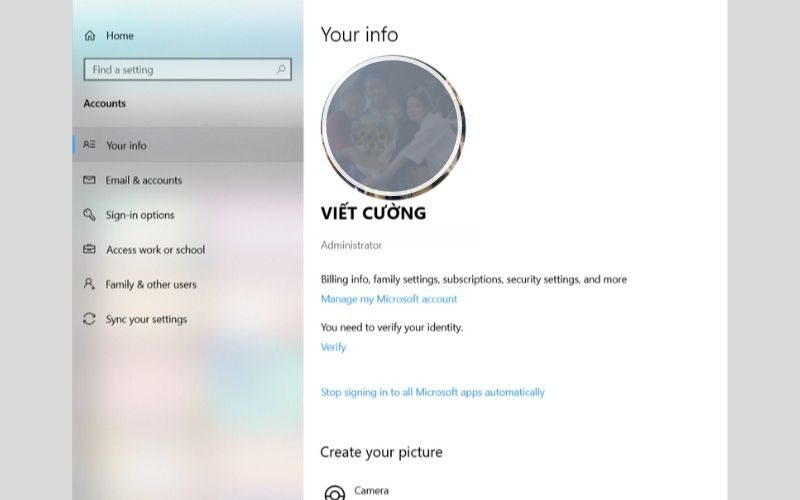
Windows không phân biệt chữ hoa chữ thường trong tên máy tính
>>> XEM THÊM:
- Hướng tải cài đặt Driver Canon 2900 cho Windows 10, 11
- 10+ Cách khắc phục mất con trỏ chuột trên màn hình máy tính
Cách đổi tên máy tính trên Win 7, Win 10 là thao tác đơn giản nhưng mang lại nhiều lợi ích trong việc cá nhân hóa và quản lý thiết bị hiệu quả. Qua hướng dẫn chi tiết từ BChair, bạn đã nắm được nhiều phương pháp khác nhau để thực hiện thay đổi phù hợp với nhu cầu của mình. Hãy áp dụng ngay để tạo dấu ấn riêng cho thiết bị của bạn!
Bạn đang đọc bài viết Cách đổi tên máy tính nhanh chóng trên Win 7, 10, 11 tại chuyên mục Thủ Thuật Văn Phòng trên website BCHAIR.



Thư Chúc Tết Năm Bính Ngọ 2026
Nhân dịp năm mới Bính Ngọ 2026, Bchair xin gửi tới Quý Khách Hàng, Quý [...]
Th2
Tải video YouTube Y2Mate – Trình tải video miễn phí
Tải video youtube y2mate đang trở thành giải pháp được beauty creator Việt Nam tin [...]
Th12
Snaptik App TikTok | Tải Video không Logo HD miễn phí
Snaptik app TikTok là giải pháp tải video TikTok không watermark được beauty creator tin [...]
Th12
Tải video CapCut không logo siêu dễ hiện nay
Tải video CapCut không logo là nhu cầu cấp thiết của mọi creator hiện nay. [...]
Th12